真实转换示例
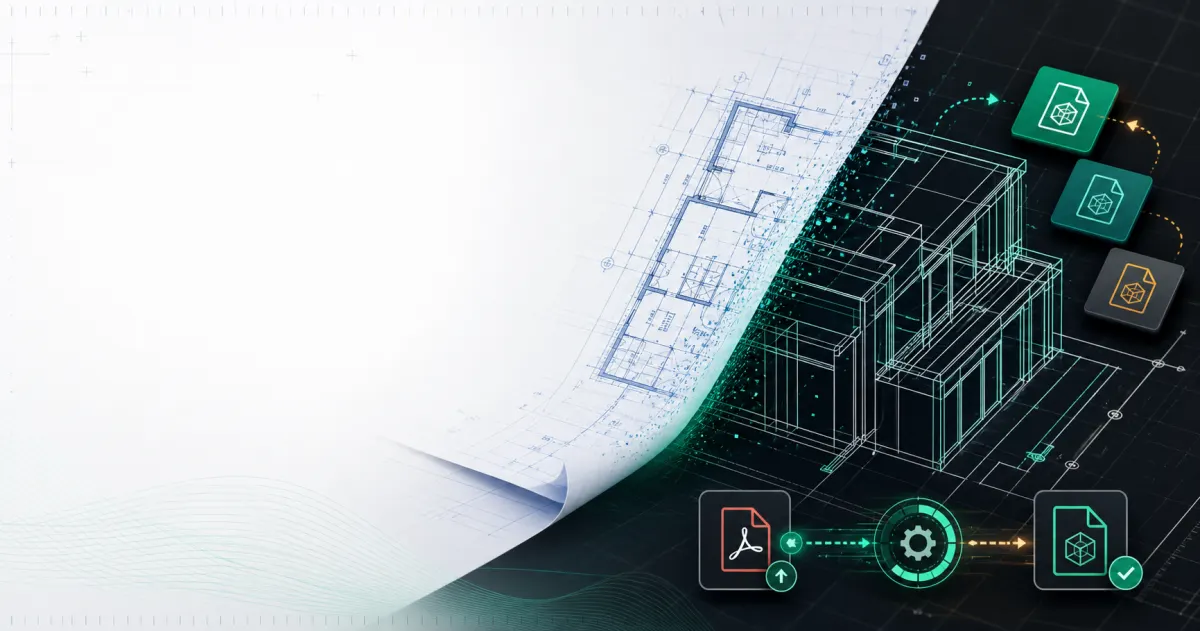
查看绘图从扫描平面图移动到 CAD 线条
上传矢量 PDF、扫描 PDF 和蓝图图像。该转换器准备可编辑的 CAD 输出,以便团队可以继续在 AutoCAD、BricsCAD、DraftSight 或 LibreCAD 中工作。
扫描的 PDF 或蓝图图像
从上传中检测光栅线条、纸张伪影和平面图边界。
CAD 就绪 DXF 或 DWG
导出干净的矢量线条以供下游绘图、起飞和 CAD 清理。
快速 CAD 转换
矢量 PDF 在几秒钟内完成转换。扫描的平面图和蓝图图像被追踪为可编辑的线条。
精确的几何形状
尽可能提取直线、曲线、文本和页面边界以用于 DXF 和 DWG 输出。
安全工作流程
图纸会安全上传、稳定处理,并保留在您的转换历史中。
深受绘图团队信赖
建筑师、工程师和承包商使用 PDF 到 CAD 转换器来制作平面图、蓝图和扫描图纸。
我们上传建筑 PDF 并获取干净的 DXF 文件,而无需从头开始重建工作表。下载前的预览可以节省很多来回的时间。
扫描的蓝图 PDF 转换为可追踪的线条,我们可以在 BricsCAD 中打开。批量上传和历史记录使重复作业变得更加容易。
如果您以前使用过文档转换工具,那么工作流程会感觉很熟悉。上传、选择 DXF 或 DWG、预览、下载 — 简单明了。
扫描和矢量转换
一个工作流程中的矢量 PDF 和扫描计划
上传矢量 PDF 以直接提取几何图形,或通过边缘追踪发送扫描的 PDF 和蓝图图像以生成 CAD 线条。
扫描文件
蓝图图像和扫描的 PDF 被渲染并追踪为 CAD 线段。
矢量 PDF
原生 PDF 线条、曲线和文本直接提取到 DXF 或 DWG 中。
你得到什么
- 矢量PDF几何提取
- 扫描的 PDF 和蓝图描图
- DXF 和 DWG 导出
- 下载前预览
- 登录用户的转化历史记录
床单
浏览器 CAD 查看器
下载前查看转换后的 CAD 文件
转换完成后,用户可以在结果窗口中预览 CAD 结果,立即下载,或打开带有较大图纸绘图控件的完整查看器。
下载前预览
已完成的转换将在结果结果窗口中打开,并包含 CAD 预览和下载操作。
为绘图而构建的控件
缩放、平移、测量、旋转、图层可见性和线条对比度控件位于预览上方。
打开完整查看器
大工作表可以从结果窗口移动到桌面、平板电脑或手机上的专用查看器页面。
登录用户保留转换历史记录、重复下载以及已完成工程图的完整查看器链接。
50,000+
图纸转换
99.8%
几何精度
全天候
安全处理
4 种格式
DXF、DWG、PDF 和扫描件
常见问题解答
可以上传手机照片的蓝图吗?
是的。可以使用与扫描 PDF 相同的工作流程上传 JPG 和 PNG 蓝图照片并追踪到 CAD 线条。
蓝图跟踪默认启用吗?
是的。精确转换使光栅跟踪保持启用状态,因此扫描的线条会自动转换。
承包商可以使用输出进行估算吗?
是的。 DXF 和 DWG 导出适用于工程量估算、红线和下游 CAD 编辑工作流程。